Cómo gestionar tus órdenes con Jumpseller
Aprende a gestionar, procesar y actualizar los pedidos de tu tienda online desde el panel de administración de órdenes.
Ya tienes una venta. El siguiente paso es revisar el pedido y emitir el documento que corresponda a tu operación. Puedes trabajar manualmente con tu sistema de facturación y guardar después el PDF en el pedido de Jumpseller.
La confirmación de pedido y el cobro son parte del proceso comercial. Revisa por separado la factura que emites y las obligaciones fiscales aplicables a tu actividad.
Prepara el acceso al pedido y a tu herramienta de facturación. Confirma con tu asesoría qué documento, impuestos y configuración corresponden a tu negocio, incluidas las obligaciones del sistema de facturación que utilices. Esta guía describe el trabajo entre el pedido y la factura; no acredita el cumplimiento fiscal de un software.
Puedes emitirla con la aplicación gratuita VERI*FACTU de la Agencia Tributaria (AEAT) o con otra herramienta de facturación adecuada a tu actividad. No necesitas emitirla dentro de Jumpseller para guardar después su PDF junto al pedido.
La ayuda oficial de la aplicación de la AEAT explica el acceso con Cl@ve Móvil, certificado o DNI electrónico. Está orientada especialmente a negocios con poca facturación: no limita el número de facturas, pero exige un destinatario identificado y no permite tickets simplificados. Comprueba también los regímenes admitidos y las restricciones de gestión antes de elegirla.
En la aplicación de la AEAT, completa emisor, destinatario y conceptos; revisa los importes, valida y presenta la factura. Después descarga la factura emitida en PDF para seguir el paso 4 de esta guía. La aplicación de la Sede emite facturas reales: utiliza su entorno de pruebas si solo quieres practicar.
Si ya utilizas otro programa de facturación o lo gestiona tu asesoría, puedes continuar con esa herramienta y descargar desde ella el PDF emitido. Confirma con su proveedor los requisitos aplicables a tu caso y cómo entregar la factura al comprador. Este recorrido es manual: tendrás que trasladar los datos del pedido a la herramienta elegida.
Abre el pedido en el panel de Jumpseller. Comprueba los productos, cantidades, descuentos, gastos de envío, impuestos y total. Verifica el estado del pago en lugar de darlo por cobrado solo porque el pedido existe.
Revisa los datos de facturación del comprador y solicita los que falten antes de emitir el documento. Puedes consultar la configuración del checkout para revisar la información que recoges en próximas ventas.
Introduce el cliente y los conceptos de la venta en tu sistema. Mantén una referencia al número de pedido de Jumpseller para poder relacionar ambos registros. El número de pedido y el número fiscal de factura pueden ser distintos: utiliza la numeración de tu sistema de facturación.
Antes de emitir, revisa con tu herramienta y tu asesoría los datos, la numeración, las fechas y los impuestos exigibles para tu operación. Sigue las instrucciones del proveedor de facturación para emitir y, si lo necesitas, enviar el documento.
Compara la factura con el pedido. Presta atención a los descuentos, los gastos de envío y el desglose de impuestos. Si hay una diferencia, identifica su causa antes de emitir o enviar el documento.
Guarda una referencia cruzada entre pedido y factura. Esto facilita resolver una consulta del comprador y evita facturar dos veces la misma venta.
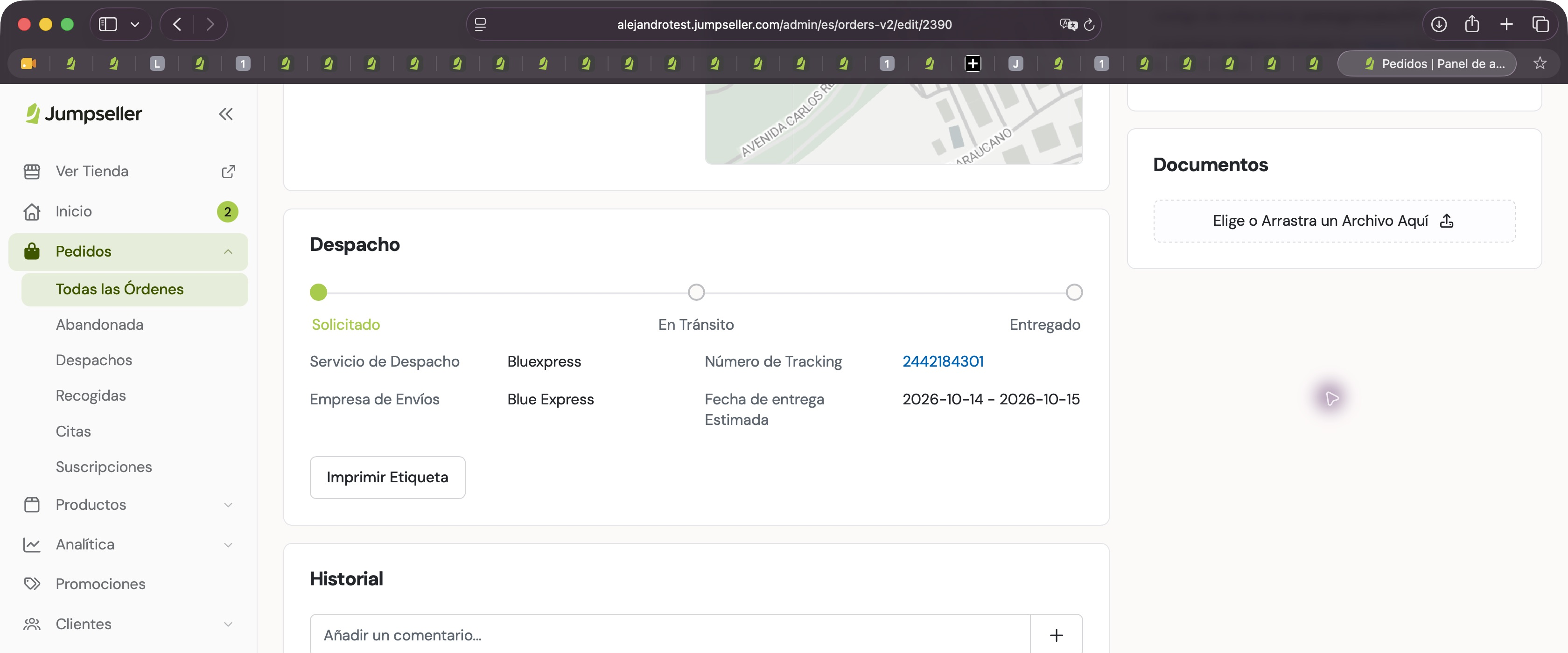
En el panel, ve a Pedidos > Todas las Órdenes y abre el pedido correspondiente. Dentro de ese pedido, busca Documentos y pulsa Adjuntar Documento. Selecciona el tipo Factura, indica su número y carga el PDF que ya has emitido en tu herramienta de facturación. Comprueba que aparece en la lista del pedido y que puedes abrirlo.
El tipo de documento importa: una factura y un archivo guardado como Documento no activan el mismo aviso de factura. Adjuntar el PDF no emite una factura fiscal ni sustituye su conservación en tu sistema de facturación.
Guardar el PDF no garantiza que se envíe un correo al comprador. Decide cómo lo entregarás y revisa la configuración antes de adjuntarlo para evitar omisiones o envíos duplicados.
Por ejemplo, si el comprador pagó a las 10:00 y adjuntas la factura a las 11:00, no esperes que aparezca en el correo de pago enviado a las 10:00. Entrégala desde tu herramienta o mediante una automatización de factura cargada que hayas configurado previamente.
Consulta correos y notificaciones de pedidos y automatizaciones para revisar el envío. En el Historial del pedido, comprueba si se registró el correo correspondiente; verifica también el destinatario y que el enlace abra la factura correcta. No cambies el estado del pedido solo para provocar un correo. Si utilizas una integración de facturación, confirma en ella si envía el documento al comprador y en qué momento.
Relaciona el cambio con el pedido y con la factura original. Consulta en tu sistema de facturación y con tu asesoría si corresponde una factura rectificativa. Cancelar un pedido o devolver un pago no implica, por sí solo, haber gestionado la corrección fiscal.
Documenta primero este recorrido manual: qué dato se recoge en el checkout, quién emite la factura, dónde se guarda y cómo se corrigen diferencias. Después evalúa una integración para reducir la transcripción de datos.
Comienza tu prueba gratuita de 7 días. No se requiere tarjeta de crédito.